

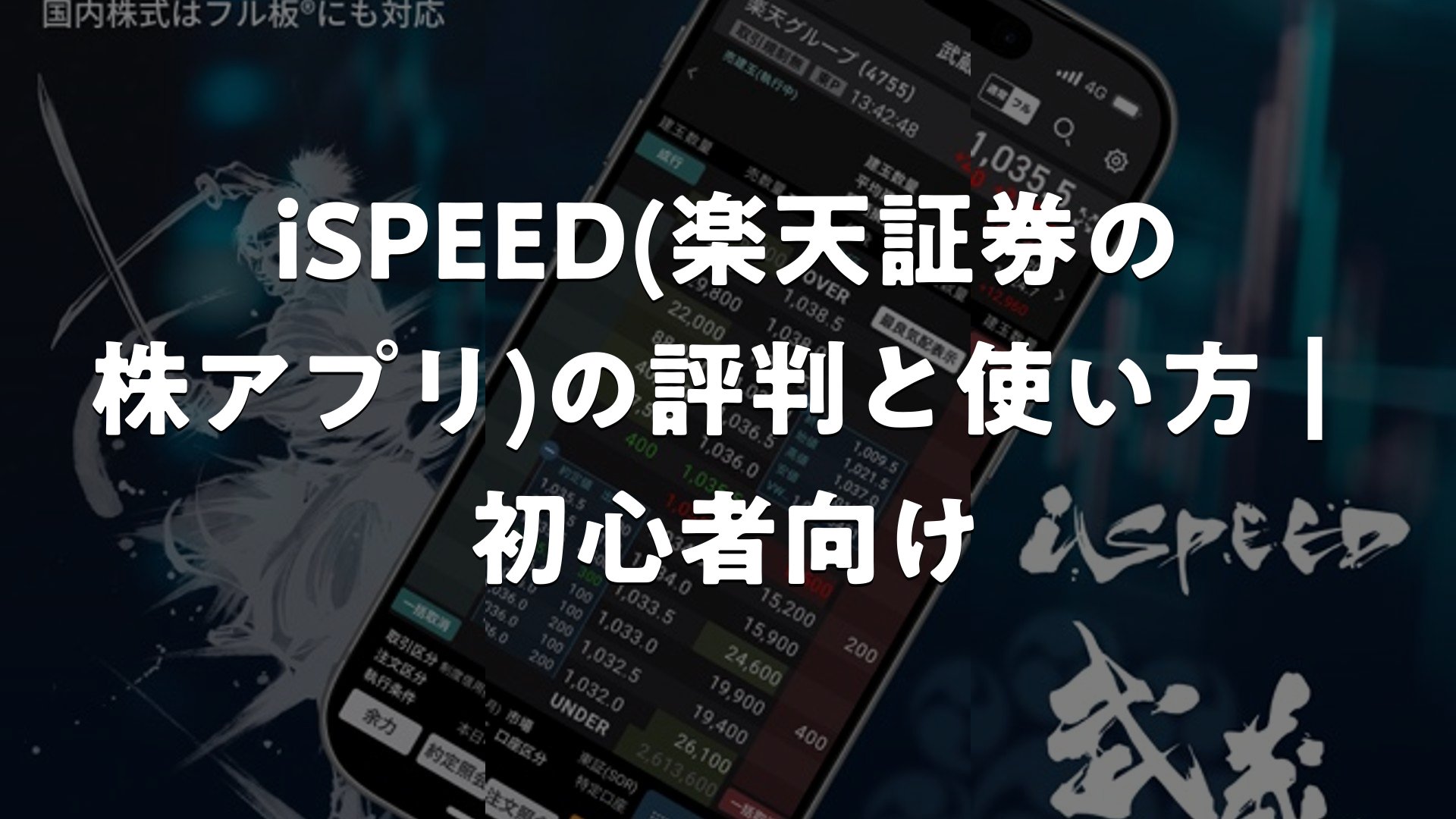
楽天証券が提供するスマートフォン向け株取引アプリ「iSPEED」は、株価確認からチャート分析、注文までを1つのアプリで完結できるツールとして多くの個人投資家に使われています。この記事では、iSPEEDの主な機能や評価、これから使い始める人向けの手順を整理しました。
- iSPEEDは画面を自由に組み替えられる「My Page」機能が特徴
- 株価をタップするだけで発注できる「エクスプレス注文」でスピード感のある取引が可能
- チャート画面は時間軸・価格軸をスワイプで調整でき、複数のテクニカル指標を同時表示できる
- App Store上の評価は4.5/5(156,923件)と高評価が多数を占める
- 一方で取引が集中する時間帯に動作が重くなるという声もあり、注意点として知っておきたい
iSPEEDとは|楽天証券の株アプリの基本
iSPEEDは、楽天証券に口座を持つ投資家がスマートフォンやiPadから国内株式の取引を行うための公式アプリです。リアルタイムの株価確認、チャート分析、注文、保有資産の管理までを一つのアプリでまとめて行える点が支持されています。Financeカテゴリのアプリとして長年運用されており、評価は4.5/5(156,923件)と、利用者数・評価件数の両面で安定した実績を持っています。
iSPEEDの主な機能
My Page|自分好みの画面構成にできる
iSPEEDには「My Page」という機能があり、30種類以上のパーツを自由に組み合わせてホーム画面を構成できます。株価ボード、保有銘柄、ニュース、気になる銘柄のチャートなど、自分が重視する情報を優先的に配置できるため、自分専用の投資ダッシュボードのように使えると評価されています。
エクスプレス注文|タップだけで素早く発注
株価をタップするだけで発注画面に進める「エクスプレス注文」も特徴的な機能です。画面遷移の手数を減らせるため、相場が動く場面でもスピード感のある取引をしたい人に向いているとされています。レビューでも、株価確認から注文までの速さを評価する声が見られます。
チャート機能|時間軸・価格軸を自在に調整
チャート画面では、縦軸・横軸をそれぞれスワイプするだけで時間軸と価格軸を調整できます。片手での拡大・縮小操作にも対応しており、外出先でもチャートを細かく確認しやすい設計です。また、1画面チャートではTickチャートの同時表示や、複数のテクニカル指標をまとめて表示することもできます。iPad向けには画面を最大3つまで同時表示できる最適化版も用意されており、より多くの情報を一度に確認したい人に適しています。
| 機能 | 特徴 |
|---|---|
| My Page | 30種類以上のパーツから画面を自由に構成 |
| エクスプレス注文 | 株価タップから最短で発注画面へ |
| チャート操作 | 時間軸・価格軸をスワイプで調整、片手で拡大縮小 |
| 複数指標表示 | Tickチャートや複数テクニカル指標を同時表示 |
| iPad最適化 | チャート・注文画面などを最大3画面同時表示 |
iSPEEDの評価・口コミ
App Store上の評価は4.5/5(156,923件)と、非常に多くのユーザーから支持されていることがわかります。アプリ紹介サイトのレビューでも、5点満点の評価をつける投稿が見られ、株価確認や注文のスピード感が評価されている点が共通しています。
| 評価ポイント | 内容 |
|---|---|
| 総合評価 | 4.5/5(156,923件)と高評価が多数 |
| 良いという声 | 株価確認・注文のスピード感が評価されている |
| 知っておきたい点 | 市場が大きく動き取引が集中すると動作が重くなる場合があるとされている |
初心者にもおすすめされる理由
比較記事の中には、初心者におすすめの株アプリとしてiSPEEDを挙げているものもあります。注文画面には項目数の少ない「シンプル注文モード」が用意されており、慣れないうちは必要な項目だけを入力して発注できる点が初心者向けと評価されています。一方で、機能が豊富なぶん最初は操作にやや戸惑うという声もあるため、My Pageのカスタマイズは慣れてから少しずつ進めるのがおすすめです。
iSPEEDの使い始め方
- 口座開設:楽天証券の口座を持っていない場合は、公式サイトから口座開設の申し込みを行います。
- アプリのインストール:App Storeから「iSPEED」をダウンロードし、口座情報でログインします。
- My Pageの確認・調整:まずはデフォルト画面で株価確認や検索の操作に慣れ、必要に応じて表示パーツを入れ替えていきます。
よくある質問
iSPEEDはどんな人に向いていますか?
株価確認からチャート分析、注文までをスマホ一つで素早く行いたい人に向いています。初心者はシンプル注文モードから、慣れてきたらMy Pageのカスタマイズやチャートの指標表示を活用していくとよいとされています。
iSPEEDの評価は実際に高いのですか?
App Store上の評価は4.5/5(156,923件)と、件数・評価の両面で高い水準を維持しています。スピード感のある操作性を評価する声が多く見られます。
チャートのカスタマイズはどこまでできますか?
時間軸・価格軸をスワイプで調整できるほか、Tickチャートの同時表示や複数のテクニカル指標の表示に対応しています。iPad向けには最大3画面を同時表示できる最適化版も用意されています。
動作が重くなることはありますか?
市場が大きく動いて取引が集中する時間帯には、動作が重くなるという声があります。重要な注文のタイミングでは、他の注文手段も把握しておくと安心です。
初心者でも迷わず使えますか?
シンプル注文モードを使えば、項目数を抑えて発注できます。機能が豊富な分、最初は情報量に戸惑うこともあるため、デフォルト画面から少しずつ慣れていく進め方がおすすめされています。
iPadでも同じように使えますか?
iPad向けに最適化されたバージョンがあり、チャートや注文画面などを最大3つまで同時に表示できます。パソコンに近い感覚で複数の情報を見比べながら取引したい人に向いています。


まとめ
iSPEEDは、My Pageによる画面カスタマイズ、エクスプレス注文によるスピード感、時間軸・価格軸を自在に調整できるチャート機能など、個人投資家のニーズに応える機能を幅広く備えたアプリです。App Store評価4.5/5(156,923件)という実績も、多くの利用者から支持されていることを示しています。相場急変時の動作については知っておいた上で、シンプル注文モードから少しずつ使いこなしていくのがおすすめです。
iSPEED(楽天証券の株アプリ)の評判と使い方|初心者向けをまとめました
iSPEEDは、画面構成の自由度・注文のスピード・チャートの分析力を兼ね備えた株アプリとして評価されています。初めて株取引を始める人は、シンプル注文モードとデフォルト画面からスタートし、慣れてきたらMy Pageやチャートの指標表示をカスタマイズしていくとスムーズに使いこなせます。
※本記事は一般的な情報提供を目的としており、金融アドバイスではありません。個別のケースについては専門家にご相談ください。